
Drawing in Photoshop (Tracing)
- 6:24:00 pm
- by
- Aliazar
ചിത്രം വരക്കാന് ആഗ്രഹമില്ലാത്തവര് ഉണ്ടാവില്ലല്ലോ?

എല്ലാവര്ക്കും നല്ലരീതിയില് വരക്കാന് കഴിഞ്ഞു കൊള്ളണമെന്നുമില്ലല്ലോ?
ജന്മസിദ്ധമായ ഒരു വാസനയോടോപ്പം മികച്ച അധ്വാനവുമുണ്ടെങ്കില് വരക്കാന് കഴിയുക തന്നെ ചെയ്യുമെന്നാണ് പൊതുവേ കരുതപ്പെടുന്നത്.
ജന്മസിദ്ധമായ ഒരു വാസനയോടോപ്പം മികച്ച അധ്വാനവുമുണ്ടെങ്കില് വരക്കാന് കഴിയുക തന്നെ ചെയ്യുമെന്നാണ് പൊതുവേ കരുതപ്പെടുന്നത്.
അതെന്തായാലും ആര്ക്കും ചിത്രം വരക്കാനുള്ള, ഫോട്ടോയില് നിന്ന് ലൈന് ആര്ട്ടുകള് ഉണ്ടാക്കാനുള്ള ഒരു പാഠമാണ് ഇവിടെ പറയുന്നത്. വരക്കാന് അറിയണമെന്നില്ല.
ഫോട്ടോഷോപ്പ് എന്ന ഇമേജ് എഡിറ്ററിലൂടെ കമ്പ്യൂട്ടറില് അനായാസം വരക്കുന്ന വിധം. ഒരു തരം ട്രെയ്സിംഗ് തന്നെ. ഫോട്ടോഷോപ്പില് ട്രെയ്സിംഗ് വളരെ എളുപ്പമാണ്. ഈ രീതിയിലൂടെ നല്ല ഒരു പടം വരക്കാന് കുറച്ചു സമയമെടുക്കും എന്ന കാര്യം ഓര്ക്കുക. ഫോട്ടോഷോപ്പിലെ പെന് ടൂള് ഉപയോഗിക്കാന് നിശ്ചയമായും അറിഞ്ഞിരിക്കണം.
(ഫോട്ടോഷോപ്പ് ഹെല്പ്പില്Pen Tool എന്ന് സെര്ച്ച് ചെയ്താല് അനായാസം പെന് ടൂള് മനസ്സിലാക്കാം).
1. വരക്കാനുദ്ദേശിക്കുന്ന ഫോട്ടോ ഫോട്ടോഷോപ്പില് തുറക്കുക. ബാക്ക്ഗ്രൌണ്ട് ലേയറിന്റെ പേര് Original എന്ന് മാറ്റുക. (Double clck on the Background Layer and name ‘Original’ )
2. ഫോട്ടോ വല്ലാതെ ഇരുണ്ടതാണെങ്കില് അല്പം ബ്രൈറ്റ്നെസ്സ് കൊടുക്കണം. നാം ഫോട്ടോക്ക് മീതെയാണ് ട്രെയ്സ് ചെയ്യുന്നത്. നാം വരക്കുന്ന വരകള് വ്യക്തമായി കാണുന്നതിനു വേണ്ടിയാണിത്. Image>Adjustments>Brightness/Contrast> ബ്രൈറ്റ്നെസ്സ് +65 കൊടുക്കുക അല്ലെങ്കില് ഫോട്ടോയുടെ പ്രകാശമനുസരിച്ച്.
2. ഫോട്ടോ വല്ലാതെ ഇരുണ്ടതാണെങ്കില് അല്പം ബ്രൈറ്റ്നെസ്സ് കൊടുക്കണം. നാം ഫോട്ടോക്ക് മീതെയാണ് ട്രെയ്സ് ചെയ്യുന്നത്. നാം വരക്കുന്ന വരകള് വ്യക്തമായി കാണുന്നതിനു വേണ്ടിയാണിത്. Image>Adjustments>Brightness/Contrast> ബ്രൈറ്റ്നെസ്സ് +65 കൊടുക്കുക അല്ലെങ്കില് ഫോട്ടോയുടെ പ്രകാശമനുസരിച്ച്.


3. Original എന്ന ലേയറിനെ ഡൂപ്ലിക്കേറ്റ് ചെയ്യണം. Top എന്ന പേരു കൊടുക്കുക. Layer>Duplicate Layer.
4. രണ്ടു പുതിയ ലേയറുകള് ക്രിയേറ്റ് ചെയ്യണം. Layer>New>Layer. അതിനെ Top ലേയറിനു താഴെയായി പ്രതിഷ്ടിക്കുക.
5. Original എന്ന ലേയറിനു തൊട്ടു മുകളിലുള്ള ലേയറില് വെള്ള നിറം ഫില്ല് ചെയ്യണം. Edit>Fill>White. ഈ ലേയറിനെ Background എന്നു പേരുമാറ്റുക.
അതിനു മുകളിലുള്ള, നാമുണ്ടാക്കിയ രണ്ടാമത്തെ ലേയര് ട്രാന്സ്പെരന്റ് ആയിത്തന്നെ ഇരിക്കട്ടെ. ഇതിനെ Line Art എന്നു പേരു മാറ്റുക.
6. Top, Background എന്നീ ലേയറുകളുടെ വിസിബിലിറ്റി ഓഫ് ചെയ്യുക. ലേയര് പാലറ്റില് ആ ലേയറുകള്ക്ക് നേരെയുള്ള കണ്ണില് ക്ലിക്ക് ചെയ്ത് കണ്ണടച്ചാല് മതി.
Line Art, Original എന്നീ ലേയറുകള് വിസിബിള് ആയിരിക്കണം. Line Art ലേയര് ആക്റ്റീവ് ആക്കുക.
4. രണ്ടു പുതിയ ലേയറുകള് ക്രിയേറ്റ് ചെയ്യണം. Layer>New>Layer. അതിനെ Top ലേയറിനു താഴെയായി പ്രതിഷ്ടിക്കുക.
5. Original എന്ന ലേയറിനു തൊട്ടു മുകളിലുള്ള ലേയറില് വെള്ള നിറം ഫില്ല് ചെയ്യണം. Edit>Fill>White. ഈ ലേയറിനെ Background എന്നു പേരുമാറ്റുക.
അതിനു മുകളിലുള്ള, നാമുണ്ടാക്കിയ രണ്ടാമത്തെ ലേയര് ട്രാന്സ്പെരന്റ് ആയിത്തന്നെ ഇരിക്കട്ടെ. ഇതിനെ Line Art എന്നു പേരു മാറ്റുക.
6. Top, Background എന്നീ ലേയറുകളുടെ വിസിബിലിറ്റി ഓഫ് ചെയ്യുക. ലേയര് പാലറ്റില് ആ ലേയറുകള്ക്ക് നേരെയുള്ള കണ്ണില് ക്ലിക്ക് ചെയ്ത് കണ്ണടച്ചാല് മതി.
Line Art, Original എന്നീ ലേയറുകള് വിസിബിള് ആയിരിക്കണം. Line Art ലേയര് ആക്റ്റീവ് ആക്കുക.

ഇനി നാം വരക്കാനുള്ള ബ്രഷ് തയ്യാറാക്കുന്നു. വരയുടെ പെര്സ്പെക്റ്റീവ് ശരിയായിരിക്കാന് വേണ്ടി ലൈന് വെയ്റ്റ് അഥവാ തിക്ക്നെസ്സ് അല്പ്പം വ്യത്യസ്ഥമാക്കുന്നു.
നോക്കുന്നവരുടെ കണ്ണിനോടടുത്ത വര കട്ടി കൂടിയും അകലുന്തോറും വരയുടെ കട്ടി കുറഞ്ഞും വരണം. ഇതിനായി ഫോട്ടോഷോപ്പിലെ ബ്രഷ് സെറ്റിംഗ്സ് നാം അഡ്ജസ്റ്റ് ചെയ്യുന്നു.
7. ബ്രഷ് ടൂളില് ക്ലിക്ക് ചെയ്ത ശേഷം F5 പ്രെസ്സ് ചെയ്യുക. താഴെക്കണും വിധം ബ്രഷ് പാലറ്റ് പ്രത്യക്ഷമാകും.
Brush Tip Sahpe, Shape Dynamics എന്നിവ പടത്തില് കാണും വിധം യഥാക്രമം സെറ്റു ചെയ്യുക.
7. ബ്രഷ് ടൂളില് ക്ലിക്ക് ചെയ്ത ശേഷം F5 പ്രെസ്സ് ചെയ്യുക. താഴെക്കണും വിധം ബ്രഷ് പാലറ്റ് പ്രത്യക്ഷമാകും.
Brush Tip Sahpe, Shape Dynamics എന്നിവ പടത്തില് കാണും വിധം യഥാക്രമം സെറ്റു ചെയ്യുക.

Brush Tip Sahpe
Daimeter = 6
Angle = -128
Roundness = 20%
Hardness = 100%
Spacing = 1%
Daimeter = 6
Angle = -128
Roundness = 20%
Hardness = 100%
Spacing = 1%
Shape Dynamics
Set the Control to Fade.
Adjust the fade setting = 250
Minimum Diameter = 27%
Set the Control to Fade.
Adjust the fade setting = 250
Minimum Diameter = 27%
8. ഫോര്ഗ്രൌണ്ട് കളര് ബ്ലാക്ക് ആണെന്ന് ഉറപ്പു വരുത്തുക.
ഇനി പാത്ത് വരക്കാം.
9. പെന് ടൂള് സെലക്റ്റ് ചെയ്യുക. ഓപ്ഷന് ബാറില് പെന് ടൂള് ഓപ്ഷന് Path ആണെന്ന് ഉറപ്പു വരുത്തുക.
9. പെന് ടൂള് സെലക്റ്റ് ചെയ്യുക. ഓപ്ഷന് ബാറില് പെന് ടൂള് ഓപ്ഷന് Path ആണെന്ന് ഉറപ്പു വരുത്തുക.

10. ചിത്രത്തിന്റെ മധ്യഭാഗത്തു നിന്നും പാത്ത് വരച്ചു തുടങ്ങണം. സ്കാര്ലെ യോഹാന്സന്റെ ചുണ്ടില് നിന്ന് തുടങ്ങിയിരിക്കുന്നത് ശ്രദ്ധിക്കുക.

11. ഒരു ഭാഗത്തെ പാത്ത് പൂര്ത്തിയായാല് റൈറ്റ് ക്ലിക്ക് ചെയ്ത് Stroke Path എന്ന കമാന്ഡ് കൊടുക്കുക.

12. Background എന്ന ലേയറിന്റെ വിസിബിലിറ്റി ഓണ് ചെയ്യുക. വരച്ച പാത്ത് ഡിലീറ്റ് ചെയ്യാം. (right click and select Delete Path). ഇനി Background എന്ന ലേയറിന്റെ വിസിബിലിറ്റി ഓഫ് ചെയ്താലേ ഒറിജിനല് എന്ന ലേയര് കാണാന് സാധിക്കൂ. ഓരോ വട്ടവും വരച്ച ലൈന് മാത്രം കാണുന്നതിനു വേണ്ടിയാണ് ഈ ഓണ് ഓഫ് എന്നത് ഓര്മ്മ വെക്കുക.
13. സന്തോഷമായെങ്കില് Background എന്ന ലേയറിന്റെ വിസിബിലിറ്റി ഓഫ് ചെയ്യുക. ഇനി അടുത്ത പാത്ത് വരക്കുക.
13. സന്തോഷമായെങ്കില് Background എന്ന ലേയറിന്റെ വിസിബിലിറ്റി ഓഫ് ചെയ്യുക. ഇനി അടുത്ത പാത്ത് വരക്കുക.
ചുണ്ടുകളുടെയും മറ്റും വശങ്ങള് വരക്കുമ്പോള് ഒരല്പ്പം ശ്രദ്ധിക്കുക.

ഇത്തവണ ബ്രഷ് സെറ്റിംഗ്സില് ഒരു മാറ്റം വരുത്തണം.
Shape Dynamics ല് Control, Fade ല് നിന്ന് Pen Pressure ആയി മാറ്റുക.
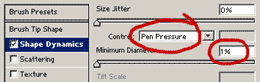
Stroke Path സെലക്റ്റ് ചെയ്യുമ്പോള് ഇത്തവണ Simulate Pressure box ചെക്ക് ചെയ്യുക.

ആവശ്യമുള്ളിടത്ത് ഈ ബ്രഷ് ഉപയോഗിക്കാം. അല്ലാത്തപ്പോള് മുകളില് പറഞ്ഞ പഴയ ബ്രഷ് തന്നെ ഉപയോഗിക്കണം. Simulate Pressure മാറ്റാനും മറക്കരുത്.
ഒരു ഭാഗത്തെ ലൈന് വരച്ചു കഴിയുമ്പോള് ഒറിജിനലുമായി ഒത്തു നോക്കുന്നതിനായി Top എന്ന ലേയറിന്റെ വിസിബിലിറ്റി ഓണ് ചെയ്തു നോക്കണം. നോക്കിക്കഴിഞ്ഞ് ഓഫ് ചെയ്യണം.
നാം വരക്കുന്നത് എപ്പോഴും Line Art എന്ന ലേയറിലാണെന്ന് ഉറപ്പു വരുത്തണം.ഈ ലേയര് ആക്റ്റീവായിരിക്കണം.
14. പുരികം മുതലായ വളരെ തിക്ക് ആയിട്ടുള്ള ലൈനുകള് വരക്കേണ്ടി വരുമ്പോള് പാത്ത് ഫില്ല് ചെയ്യണം. ക്ലോസ്ഡ് പാത്ത് വരച്ചിട്ട് Fill Path എന്ന ഓപ്ഷന് തെരഞ്ഞെടുക്കാം(right click and select Fill Path).
14. പുരികം മുതലായ വളരെ തിക്ക് ആയിട്ടുള്ള ലൈനുകള് വരക്കേണ്ടി വരുമ്പോള് പാത്ത് ഫില്ല് ചെയ്യണം. ക്ലോസ്ഡ് പാത്ത് വരച്ചിട്ട് Fill Path എന്ന ഓപ്ഷന് തെരഞ്ഞെടുക്കാം(right click and select Fill Path).


15. ചതുരം, വൃത്തം എന്നിവ വേണ്ടിടത്ത് Shape Tool ഉപയോഗിച്ച് പാത്ത് വരച്ചിട്ട് സ്ട്രോക്കോ ഫില്ലോ ചെയ്താല് മതിയാകും.

ഇങ്ങനെ പാത്തുകള് വരച്ച് സ്ട്രോക്കോ ഫില്ലോ ചെയ്ത് ചിത്രം പൂര്ത്തിയാക്കുക.
കഴിഞ്ഞു. പൂര്ത്തിയായ ഇമേജ് ഇവിടെ.

Credits goto ZIYA



0 comments:
Post a Comment